
Sitio oficial · Comuna de Hughes

Comuna de HughesProvincia de Santa Fe
  1. Paso 1 de 6

    Entrá al portal de autogestión

    Abrí el portal de pago de tasas (se abre en otra pestaña). Vas a ver la pantalla de Inicio de sesión.

    Si ya tenés cuenta, escribí tu correo y tu contraseña, tocá Ingresar y pasá al paso 4.

    Si es la primera vez, tocá o Regístrate, debajo del botón.
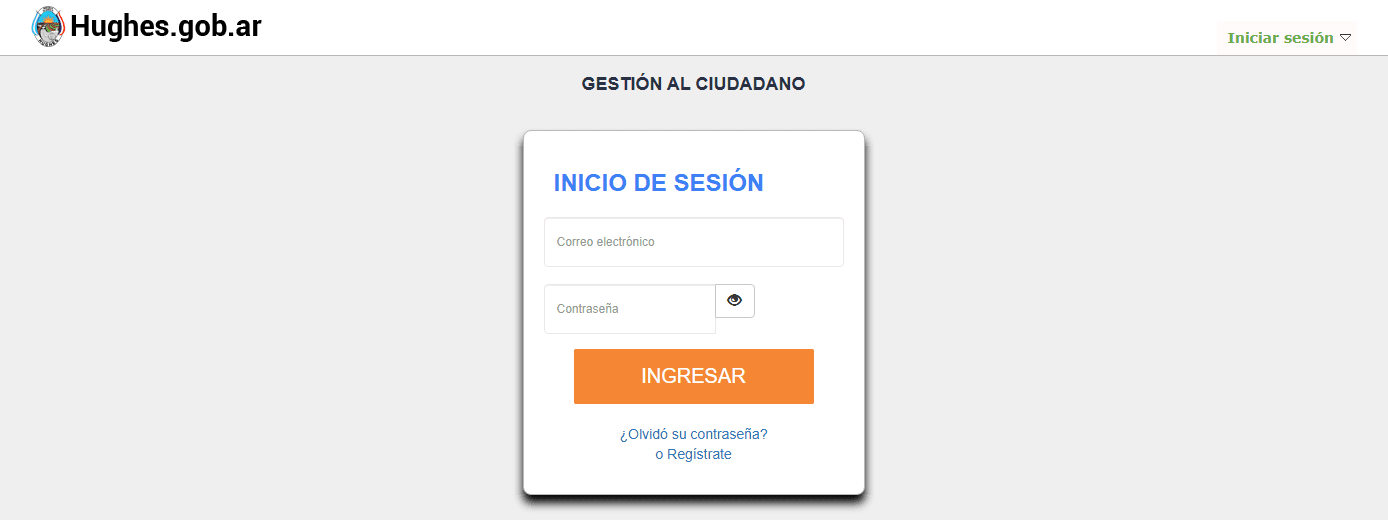
    Pantalla de inicio de sesión del portal, con los campos Correo electrónico y Contraseña, el botón Ingresar y los enlaces ¿Olvidó su contraseña? y o Regístrate.
    Pantalla de inicio de sesión del portal, con los campos Correo electrónico y Contraseña, el botón Ingresar y los enlaces ¿Olvidó su contraseña? y o Regístrate.

    Tocá fuera de la imagen o presioná Esc para cerrar

  2. Paso 2 de 6

    Si no tenés cuenta, creala

    Completá el formulario de registro:

    • Apellido y nombre del titular.
    • DNI, solo números.
    • CUIT o CUIL, solo números y sin guiones.
    • Correo electrónico: usá uno al que tengas acceso, porque ahí llega la activación.
    • Contraseña para entrar al portal.
    • Celular: el código de área sin el 0 y el número sin el 15.

    Revisá los datos y tocá Confirmar.
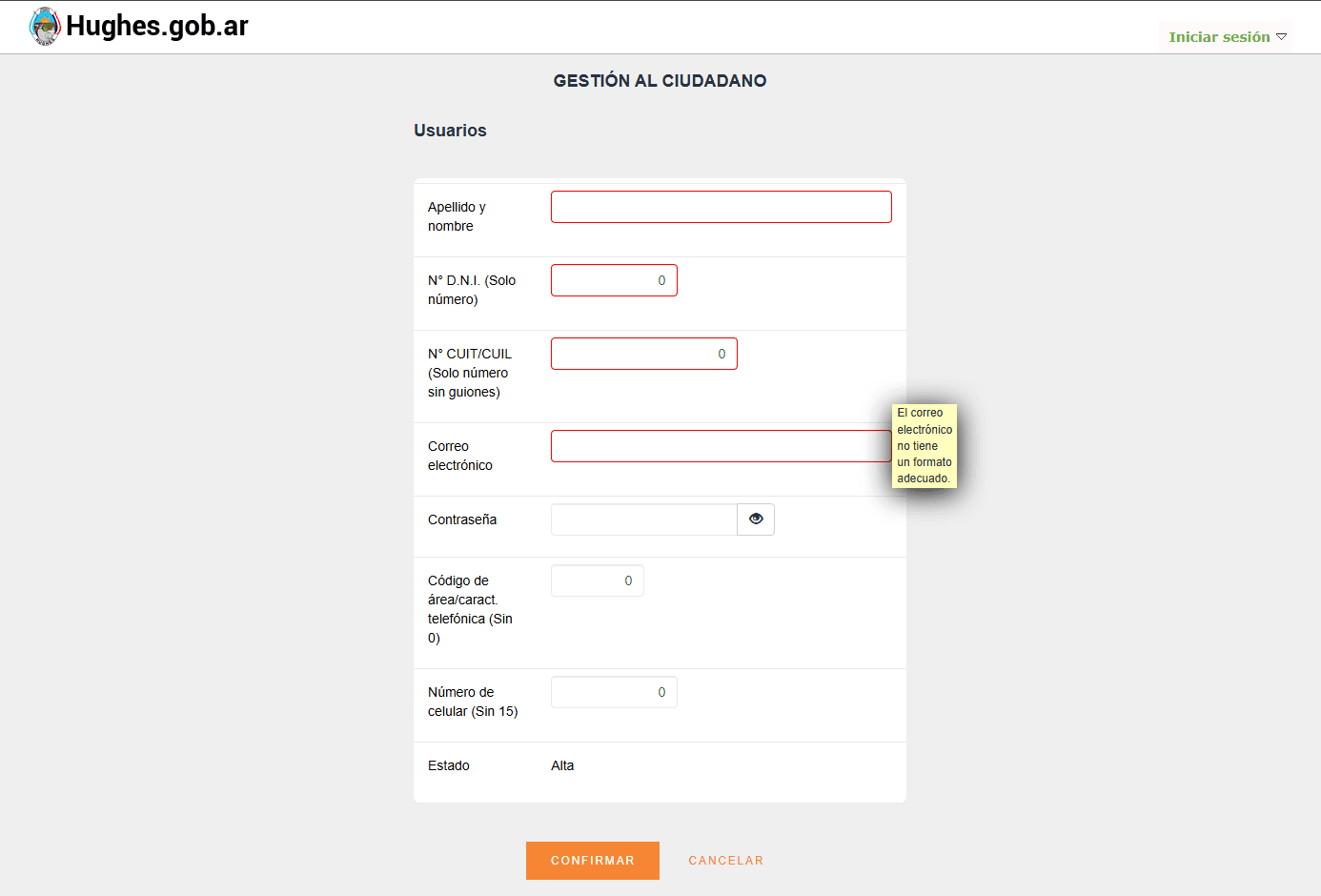
    Formulario de registro de usuarios con los campos Apellido y nombre, DNI, CUIT o CUIL, Correo electrónico, Contraseña, Código de área y Número de celular, y los botones Confirmar y Cancelar.
    Formulario de registro de usuarios con los campos Apellido y nombre, DNI, CUIT o CUIL, Correo electrónico, Contraseña, Código de área y Número de celular, y los botones Confirmar y Cancelar.

    Tocá fuera de la imagen o presioná Esc para cerrar

  3. Paso 3 de 6

    Activá la cuenta desde tu correo

    Si los datos están bien, el portal muestra el mensaje “El registro se realizó correctamente” y te envía un correo para verificar y activar la cuenta.

    Abrí ese correo y seguí el enlace de activación. Recién después vas a poder iniciar sesión con tu correo y contraseña.

    ¿No te llegó el correo? Revisá las carpetas Correo no deseado o Spam. Esperá unos minutos antes de registrarte de nuevo.
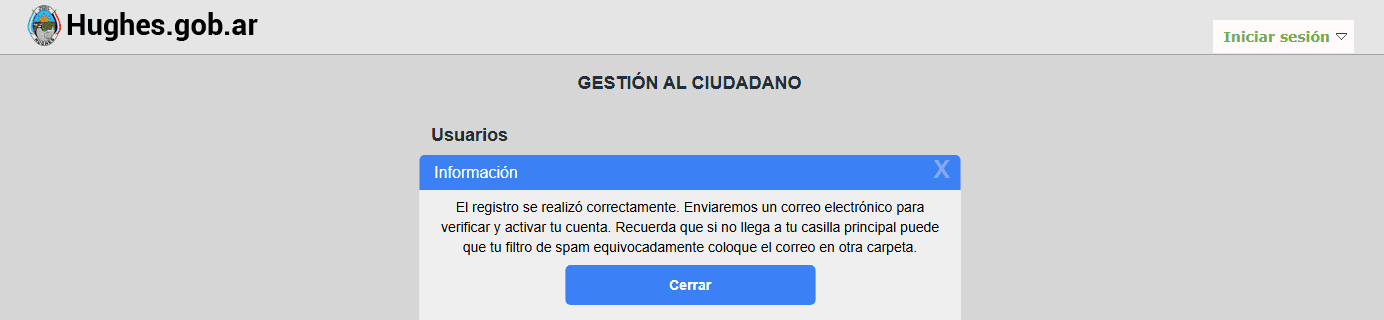
    Mensaje de confirmación: El registro se realizó correctamente. Enviaremos un correo electrónico para verificar y activar tu cuenta. Si no llega a tu casilla principal, puede que el filtro de spam lo haya colocado en otra carpeta.
    Mensaje de confirmación: El registro se realizó correctamente. Enviaremos un correo electrónico para verificar y activar tu cuenta. Si no llega a tu casilla principal, puede que el filtro de spam lo haya colocado en otra carpeta.

    Tocá fuera de la imagen o presioná Esc para cerrar

  4. Paso 4 de 6

    Elegí la tasa que querés pagar

    Una vez que iniciaste sesión, elegí la opción que corresponde y tocá Ingresar:

    • TGIU: Tasa General de Inmuebles Urbanos.
    • TGIR: Tasa General de Inmuebles Rurales.
    • Convenios: si tenés un convenio de pago con la Comuna.
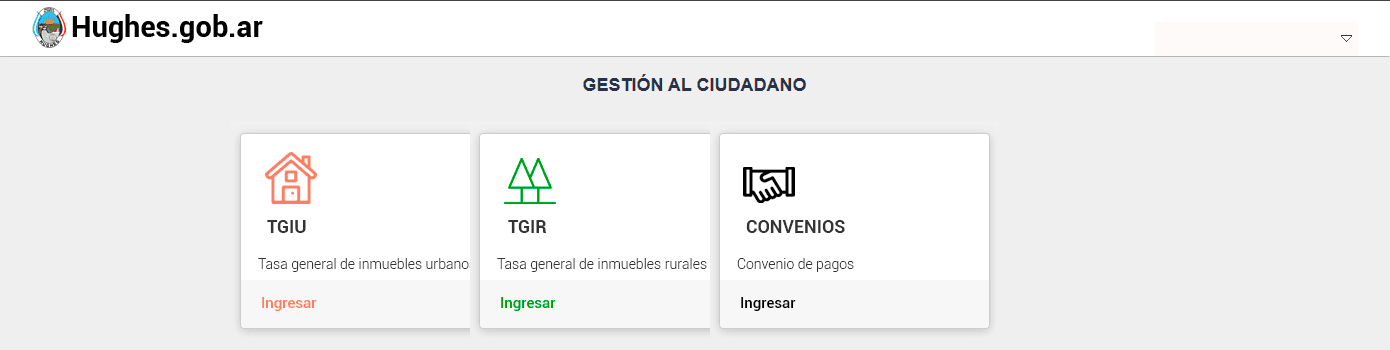
    Pantalla Gestión al ciudadano con tres opciones: TGIU, Tasa general de inmuebles urbanos; TGIR, Tasa general de inmuebles rurales; y Convenios, Convenio de pagos. Cada una tiene un enlace Ingresar.
    Pantalla Gestión al ciudadano con tres opciones: TGIU, Tasa general de inmuebles urbanos; TGIR, Tasa general de inmuebles rurales; y Convenios, Convenio de pagos. Cada una tiene un enlace Ingresar.

    Tocá fuera de la imagen o presioná Esc para cerrar

  5. Paso 5 de 6

    Ingresá tu número de cuenta

    Escribí el número de cuenta del inmueble y tocá Consultar.

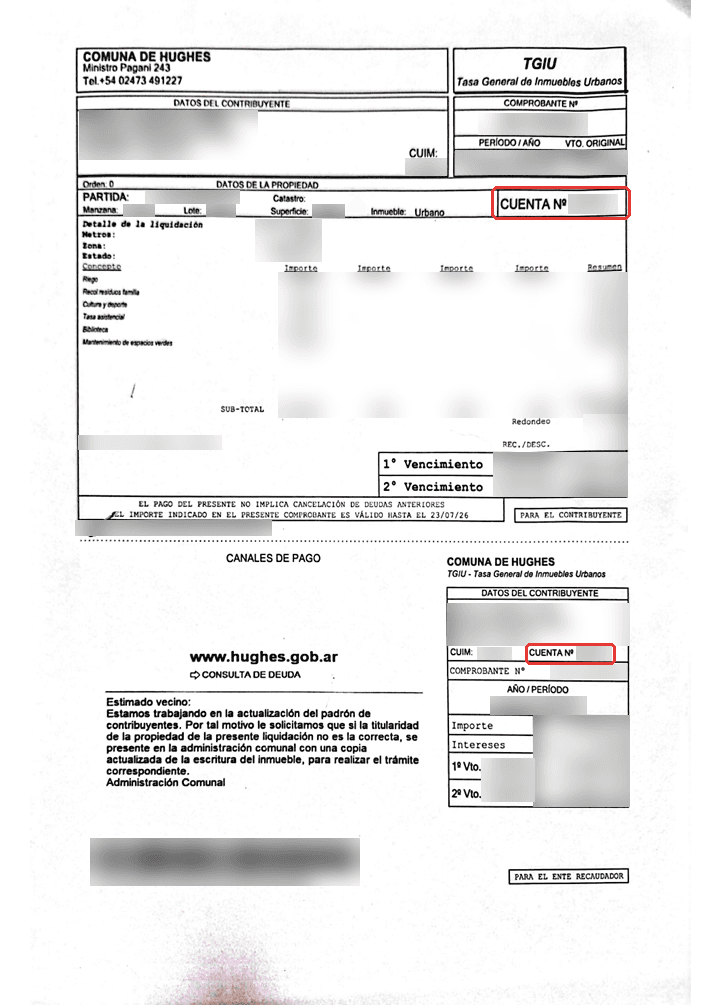
    Lo encontrás en tu boleta, en el recuadro CUENTA Nº: aparece arriba a la derecha y también en el talón inferior, junto al CUIM.
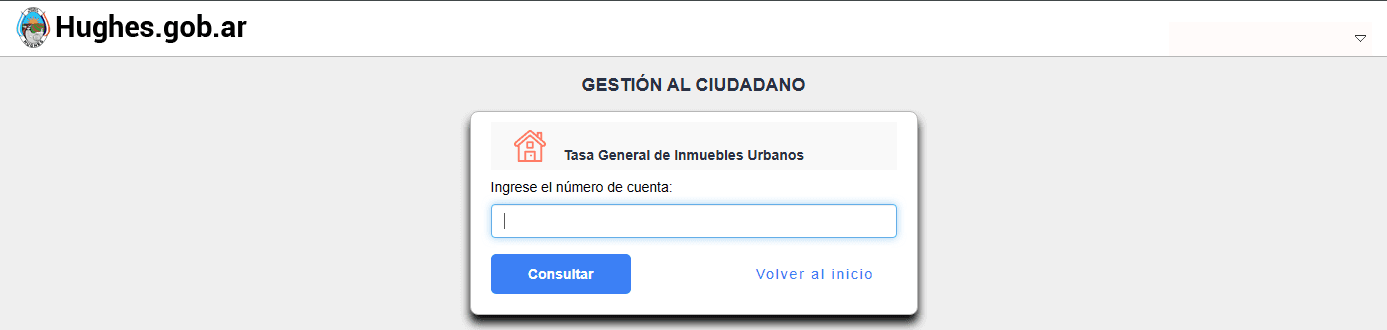
    Formulario de la Tasa General de Inmuebles Urbanos con el campo Ingrese el número de cuenta, el botón Consultar y el enlace Volver al inicio.
    Formulario de la Tasa General de Inmuebles Urbanos con el campo Ingrese el número de cuenta, el botón Consultar y el enlace Volver al inicio.

    Tocá fuera de la imagen o presioná Esc para cerrar

    Boleta de la Tasa General de Inmuebles Urbanos con los datos personales difuminados. Dos recuadros rojos marcan dónde está el número de cuenta: arriba a la derecha, en el recuadro CUENTA Nº, y en el talón inferior, junto al CUIM.
    Dónde está el número de cuenta en la boleta (marcado en rojo).
    Boleta de la Tasa General de Inmuebles Urbanos con los datos personales difuminados. Dos recuadros rojos marcan dónde está el número de cuenta: arriba a la derecha, en el recuadro CUENTA Nº, y en el talón inferior, junto al CUIM.

    Dónde está el número de cuenta en la boleta (marcado en rojo).

    Tocá fuera de la imagen o presioná Esc para cerrar

  6. Paso 6 de 6

    Seleccioná las cuotas y pagá

    Vas a ver el detalle de cuotas con su vencimiento e importe. Marcá las que querés pagar: el recuadro Total a pagar se actualiza con la suma.

    Tocá Pagar On Line para pagar desde el portal, o Descargar Cedulón para guardar o imprimir la boleta.
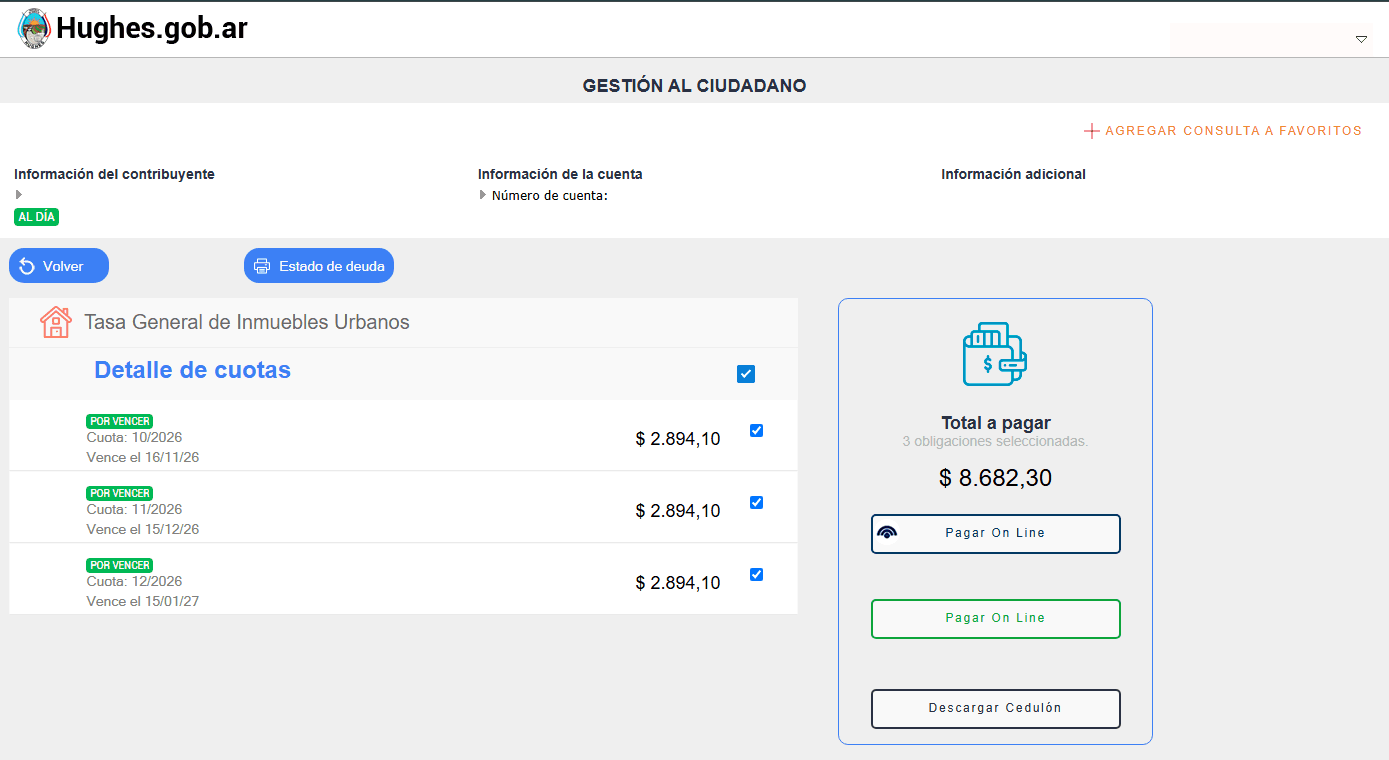
    Detalle de cuotas de la Tasa General de Inmuebles Urbanos con tres cuotas por vencer seleccionadas y, a la derecha, el recuadro Total a pagar con dos botones Pagar On Line y el botón Descargar Cedulón. Los datos del contribuyente están ocultos.
    Detalle de cuotas de la Tasa General de Inmuebles Urbanos con tres cuotas por vencer seleccionadas y, a la derecha, el recuadro Total a pagar con dos botones Pagar On Line y el botón Descargar Cedulón. Los datos del contribuyente están ocultos.

    Tocá fuera de la imagen o presioná Esc para cerrar

¿Necesitás ayuda?

Si no podés registrarte o no encontrás tu número de cuenta, llamá a la Comuna al 2473 491227 o escribinos desde el formulario de contacto.

Ir al portal de pago de tasas (se abre en otra pestaña)